吊打各种第三方模拟器,在PC上运行原生安卓系统,无广告可带GooglePlay
吊打各种第三方模拟器,在PC上运行原生安卓系统,无广告可带GooglePlay
Mr.Yun吊打各种第三方模拟器,在PC上运行原生安卓系统,无广告可带GooglePlay
[TOC]
前言:为什么选择 Android Studio 模拟器
提到在电脑上运行安卓,很多人会想到 WSA、BlueStacks、雷电、MuMu 等方案。但随着微软停止支持 WSA,Android Studio 自带的 Android Emulator 反而成为一个更稳妥、更干净的选择。
需要先理清一个概念:Android Studio 是谷歌官方的安卓开发 IDE,真正负责运行虚拟手机的是它内置的 Android Emulator(安卓模拟器)。我们平时说的“用 Android Studio 模拟器”,其实是通过 Android Studio 创建和管理 AVD(Android Virtual Device,安卓虚拟设备)。
它的优势很明显:
- 谷歌官方出品,完全免费,无广告、无捆绑;
- 系统镜像接近原生安卓,支持手机、平板、手表、电视等形态;
- 可以体验较新的 Android 版本,并自带 Google Play 商店;
- 适合开发调试、测试应用、体验海外应用和轻度游戏。
客观来说,如果追求“多开、脚本、极致游戏帧率”,第三方游戏模拟器仍有自己的定位;但如果想要一个干净、原生、可调试、无广告的安卓环境,Android Studio 模拟器非常值得一试。
合规提示:本文仅用于学习、开发和测试。请遵守当地法律法规,不要将模拟器用于非法用途。若需要访问 Google 服务,请自行确保网络环境合规。
第一步:电脑环境准备
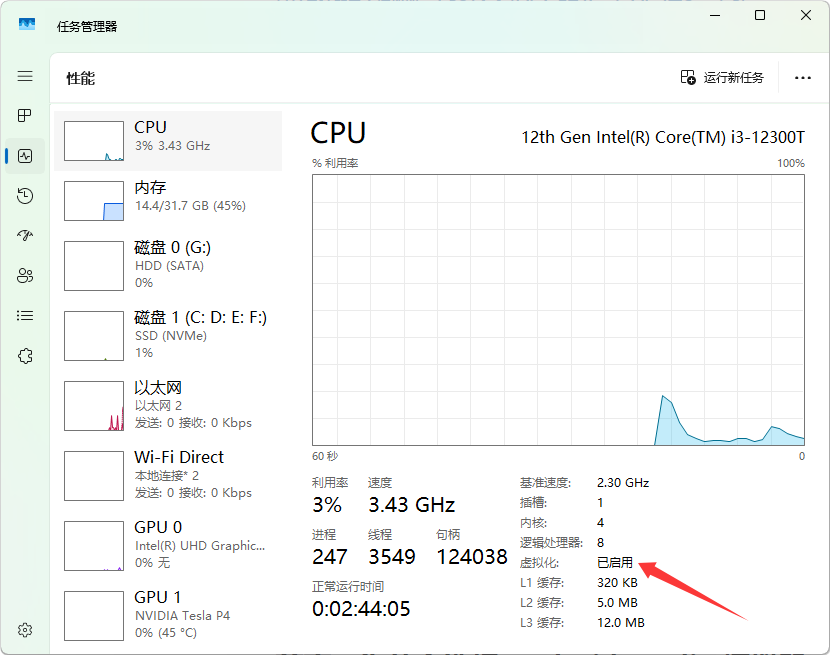
在下载 Android Studio 之前,先确认电脑支持虚拟化。模拟器本质上是虚拟机,虚拟化没开启,后续会非常卡,甚至无法启动。
1. 检查虚拟化是否开启
按下快捷键:
Ctrl + Shift + Esc |
打开任务管理器,点击“性能” -> “CPU”,在右下角查看“虚拟化”状态。
- 显示“已启用”:可以继续;
- 显示“已禁用”:需要重启电脑进入 BIOS/UEFI,开启 Intel VT-x 或 AMD-V。不同主板设置位置不同,可根据主板型号搜索。
2. 开启 Windows 虚拟化功能
在 Windows 搜索栏输入“启用或关闭 Windows 功能”,打开后勾选:
- Virtual Machine Platform / 虚拟机平台(必选)
- Windows Hypervisor Platform / Windows 虚拟机监控程序平台(有选择性可不选)
如果你使用 WSL2、Hyper-V 或 Docker Desktop,可能已经开启了相关功能。勾选后点击确定,系统会自动配置,完成后重启电脑。
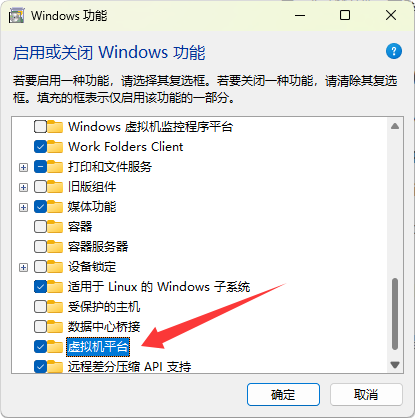
理解:Android Emulator 在 Windows 上需要硬件加速。常见方案是 WHPX(Windows Hypervisor Platform)或 AEHD(Android Emulator Hypervisor Driver)。如果后续模拟器提示虚拟化冲突,可以根据 Android Studio 的提示选择对应加速方案,不要同时安装冲突的驱动。
3. 硬件建议
- 内存:建议 16GB 及以上,最低 8GB;
- 硬盘:优先 SSD,预留至少 20GB 以上空间;
- 显卡:支持 OpenGL / Vulkan 的独立显卡或较新核显;
- 系统:Windows 10/11 64 位。
第二步:下载与安装 Android Studio
1. 下载安装包
前往 Android Studio 官网:
下载适用于 Windows 64 位的安装包,阅读服务条款后勾选“我同意”并下载。
如果无法访问官网,请先确保网络环境可以正常访问 Google 服务。安装过程中如果网络受限,建议配置合规代理,避免 SDK 下载失败。
以下提供Windows平台台的Android Studio安装包,可使用下载软件加速下载:
https://edgedl.me.gvt1.com/android/studio/install/2026.1.2.10/android-studio-quail2-windows.exe |
2. 自定义安装路径
运行安装包,在安装向导中选择:
Custom / 自定义模式 |
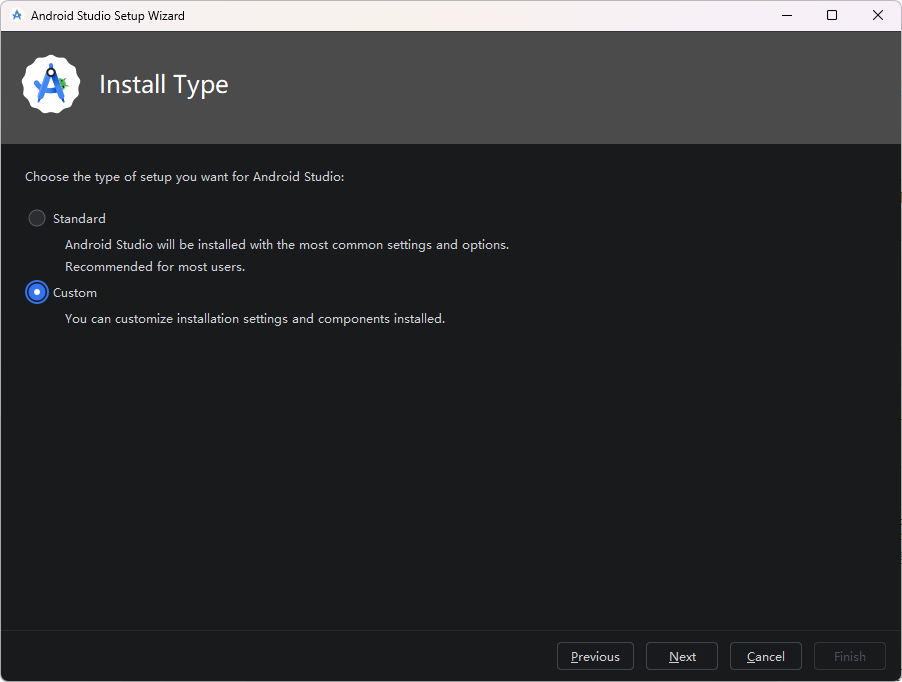
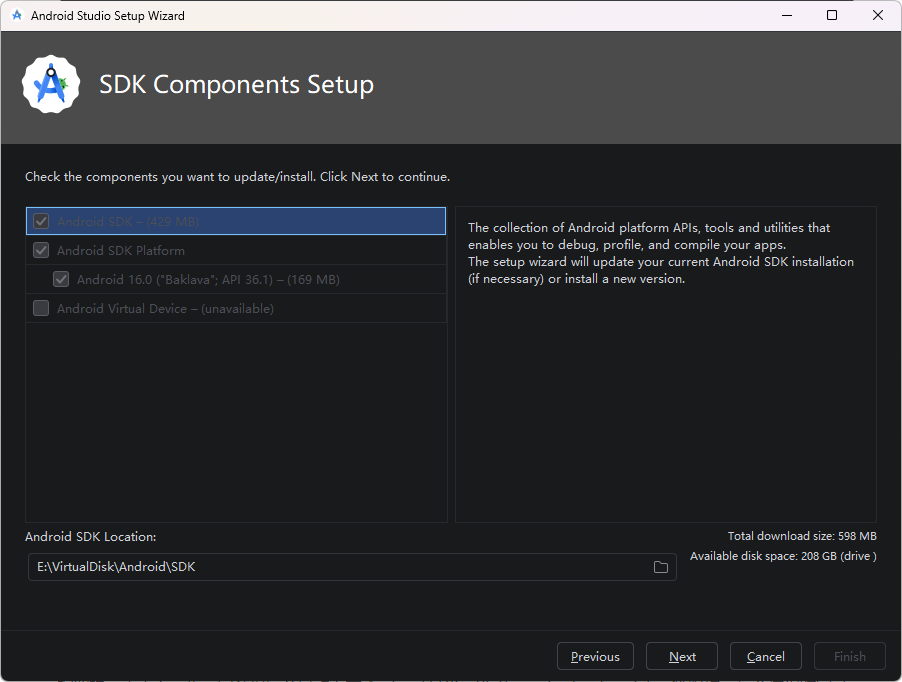
建议,安装软件时软件安装可以不要放的 C 盘,同时最好不要把 SDK 放在 C 盘,尤其是 C 盘空间紧张时。例如软件可以安装在 D 盘或其他盘新建一个纯英文、无空格的路径,SDK的路径亦然,例如:
# 软件安装目录 |
理解:Android Studio 本体和 SDK 是两回事。IDE 可以装在默认位置,但 SDK、AVD 镜像和模拟器数据往往占用较大。路径保持纯英文,可以避免很多奇怪的编译和启动问题。C 盘如果是 SSD,其实速度不差,关键还是看剩余空间。
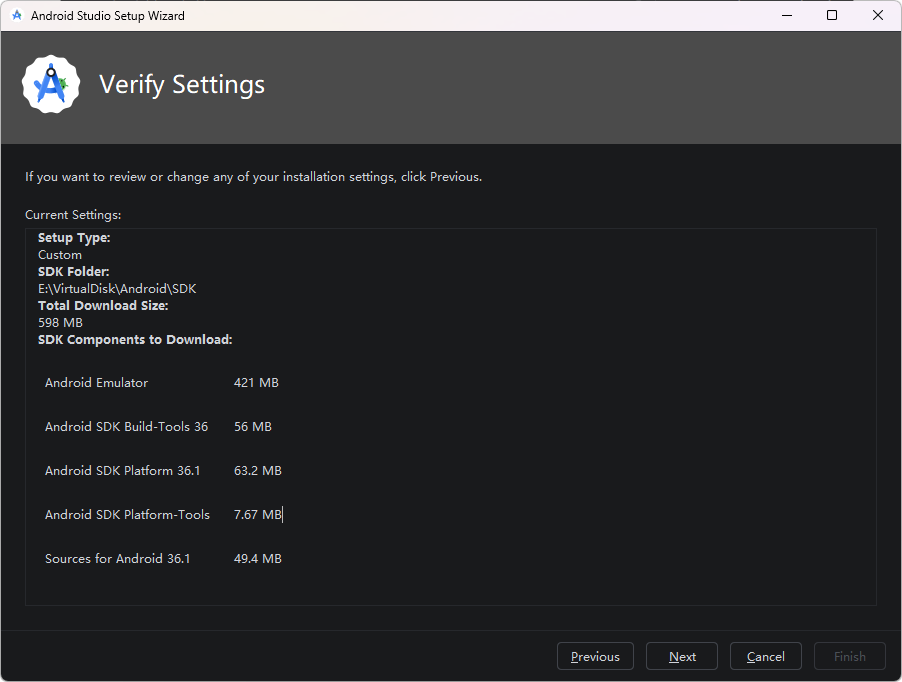
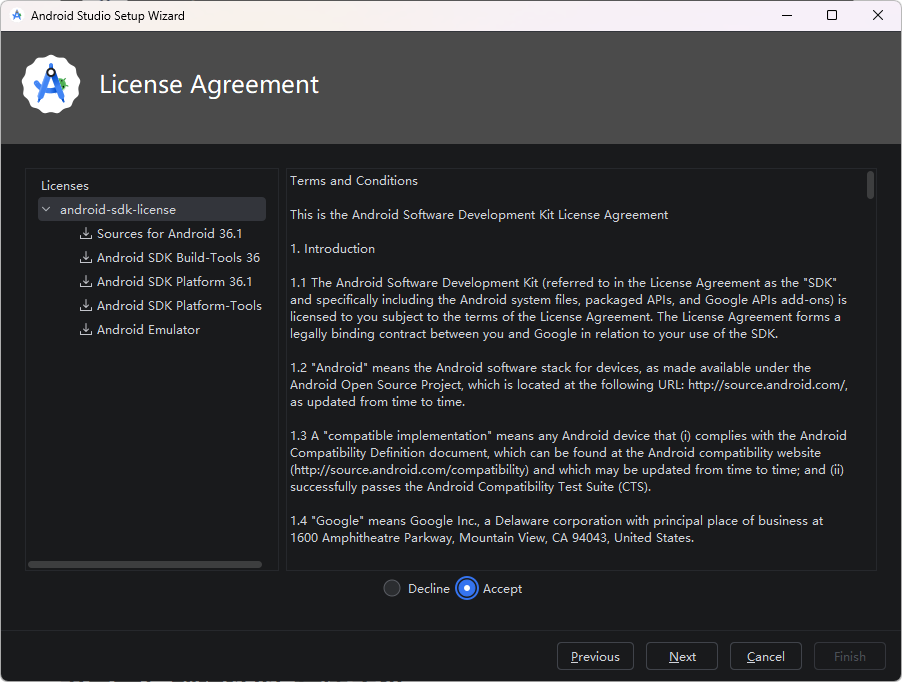
3. 完成组件安装
按照提示点击下一步,安装程序会自动下载 Android SDK、Platform-Tools、Emulator 等组件。这个过程时间可能较长,请耐心等待直到完成。
第三步:创建你的“专属手机”
安装完成后打开 Android Studio,开始创建虚拟设备。
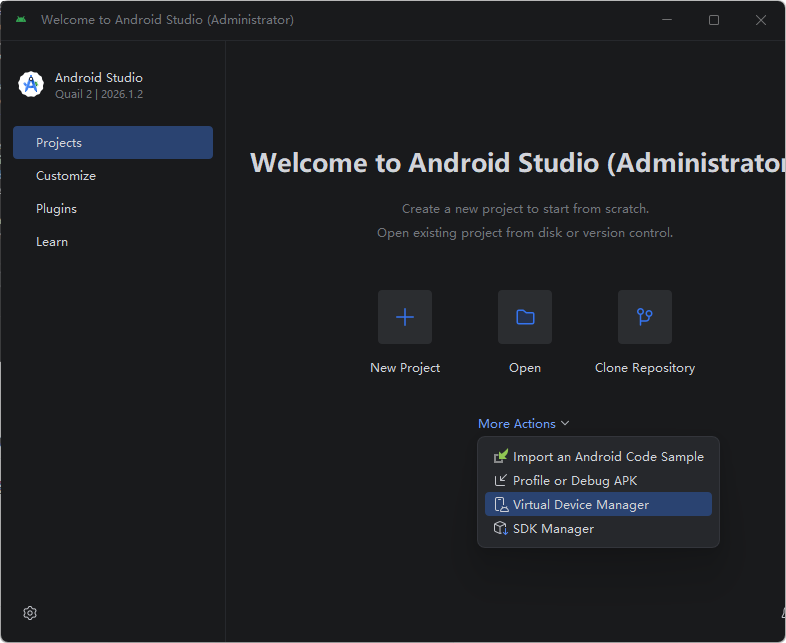
1. 进入设备管理器
在主界面右侧点击:
More Actions -> Virtual Device Manager |
也就是“虚拟设备管理”。
2. 选择设备型号
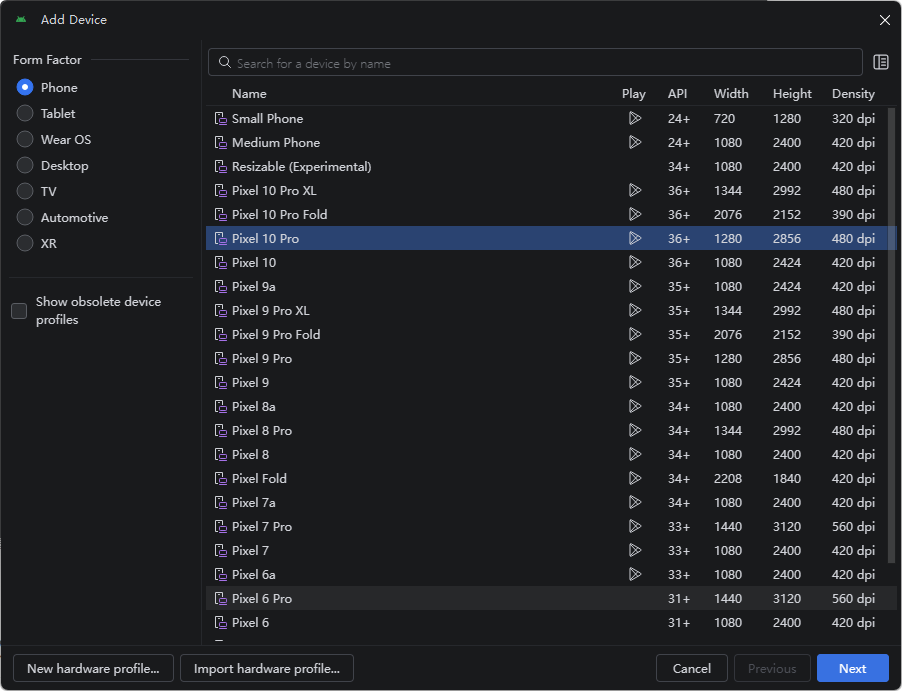
点击左上角的 + 号创建新设备。
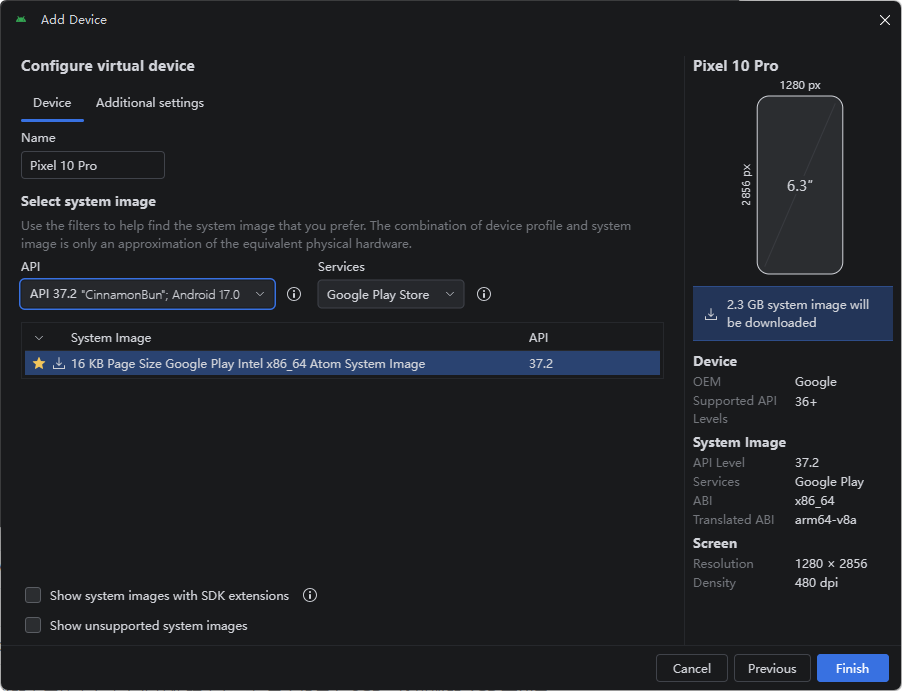
在 Phone 列表中,建议选择名称后面带有 Google Play 图标的设备,例如 Pixel 10 Pro。
关键点:只有带 Google Play 图标的镜像,创建后的手机才会自带 Play 商店,方便下载应用。如果选择 Google APIs 镜像,通常没有 Play 商店,但更适合需要 root 或调试的场景。
3. 选择系统版本
选择你需要的 Android 版本。建议优先选择:
- 名称旁带有黄色五角星的版本,代表官方推荐稳定版;
- 带有 Google Play 图标的版本;
- Windows 电脑通常选
x86_64,Apple Silicon Mac 选arm64。
Android 版本更新较快,具体可选版本以 Android Studio 当前列表为准。不必盲目追求最新,稳定版更适合日常使用。这里一般选择默认版本即可。
第四步:性能优化配置(关键步骤)
为了让模拟器运行更流畅,需要在创建向导中修改默认配置。
推荐配置
| 项目 | 建议值 | 说明 |
|---|---|---|
| Storage / 存储空间 | 32GB 或 64GB | 默认 10GB 通常不够用 |
| RAM / 内存 | 4GB(4096MB) | 主机 8GB 建议设 2GB;16GB 以上可设 4GB |
| VM Heap | 512MB | 虚拟机堆内存,设置大些防止运行应用崩溃 |
| SD 卡 | 2GB 或按需 | 有大文件需求可设置更大一些 |
| Graphics | Automatic / Hardware | 优先硬件加速 |
理解:内存不是越大越好。模拟器占用的内存来自你的物理内存,如果主机只有 8GB,给模拟器 4GB 可能导致系统卡顿。一般建议不超过主机内存的一半。
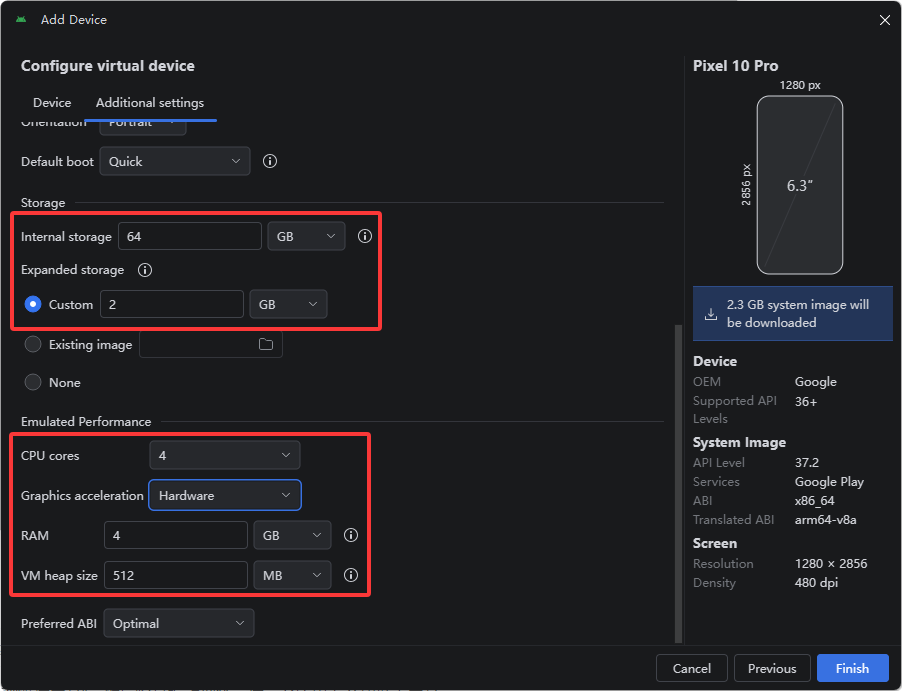
配置完成后,点击 Finish,等待SDK Component Installer下载完对应组件(2.3GB+),你的专属手机就创建好了。
第五步:开机与中文设置
点击设备旁边的“播放”按钮开机。第一次启动可能稍慢,之后会快很多。
有时候点击开机后弹出提示说啥被终结了,可能是你设置的存储空间太大了,导致你的C盘的空间不够了,缩小到比你C盘空间剩余的大小略小点就可以启动了。这是因为AVD 镜像和快照会占用大量空间,默认通常在C:\Users\你的用户名.android\avd
1. 设置中文
默认系统是英文。新启动的机器在桌面上是看不到设置的。鼠标移动到模拟屏幕下方横杠上方一点向上滑动导出所有应用找到设置图标,再点击它即可进入设置。
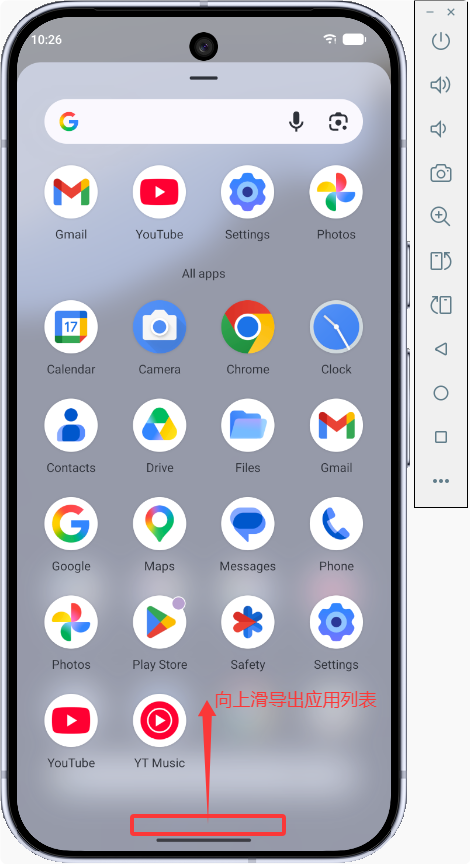
依次点击:
Settings -> System -> Languages & input -> Language & region |
点击 + 添加语言,滑到最底部找到“简体中文”,然后将其拖动到第一位。系统界面会切换为中文。
不同 Android 版本的菜单名称可能略有差异,但大体路径一致。
2. 开始使用
现在你可以像使用真机一样:
- 打开 Play 商店,登录 Google 账号;
- 下载 YouTube、TikTok 或其他应用;
- 拖拽 APK 文件到模拟器窗口直接安装;
- 使用侧边栏进行截图、旋转屏幕、调节音量、模拟电池、GPS、摄像头等操作。
如果无法访问Google,请先确保网络环境可以正常访问 Google 服务。建议配置合规代理,避免 Google、 Google Pay、YouTube等访问失败。
第六步:常见问题与排错
1. 模拟器启动黑屏或卡死
- 确认 BIOS 中虚拟化已开启;
- 确认 Windows 功能中已开启虚拟机平台 / Windows 虚拟机监控程序平台;
- 更新显卡驱动;
- 根据 Android Studio 提示选择 WHPX 或 AEHD 加速方案。
2. Play 商店找不到
创建 AVD 时,必须选择带有 Google Play 图标的系统镜像。普通 Google APIs 镜像不带 Play 商店。
3. 模拟器运行卡顿
- 给模拟器分配合适的内存;
- 使用 SSD;
- 开启硬件加速;
- 不要同时运行多个大型虚拟机;
- 关闭不必要的后台程序。
4. 磁盘占用越来越大
AVD 镜像和快照会占用大量空间,默认通常在:
C:\Users\你的用户名\.android\avd |
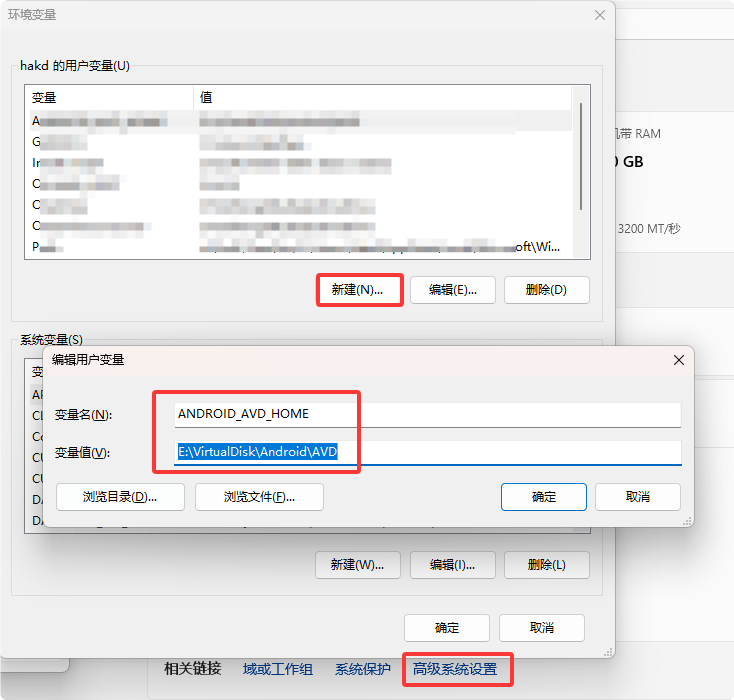
可以在 Android Studio 设置中修改 AVD 存储位置,或定期删除不用的虚拟设备。如果你希望在任何终端或工具中都能使用新的 AVD 路径,可以设置系统环境变量。
- 在 Windows 搜索栏输入“环境变量”,选择“编辑系统环境变量”。
- 点击“环境变量”按钮。
- 在“用户变量”区域,点击“新建”,创建变量:
| 变量名 | 变量值(示例) |
|---|---|
ANDROID_AVD_HOME |
E:\VirtualDisk\Android\AVD |
点击确定保存。
5. 网络访问受限
模拟器网络通常继承主机网络,但 Google 服务能否访问取决于主机网络环境。请确保网络环境合规,必要时在模拟器内配置代理。
总结
Android Studio 模拟器不是普通的“安卓模拟器”,而是谷歌官方开发工具链的一部分。它免费、无广告、系统原生,适合开发调试、应用测试和日常体验。
核心步骤回顾:
- 开启 CPU 虚拟化和 Windows 虚拟化功能;
- 下载安装 Android Studio,自定义 SDK 路径;
- 创建带 Google Play 图标的虚拟设备;
- 合理分配存储、内存和 VM Heap;
- 开机后设置中文,登录 Play 商店;
- 遇到问题优先检查虚拟化、加速方案和镜像类型。
如果你想要一个干净、原生、可控的安卓环境,Android Studio 模拟器值得长期保留。