远程桌面授权错误解决方案
远程桌面授权错误解决方案
Mr.Yun错误的发生
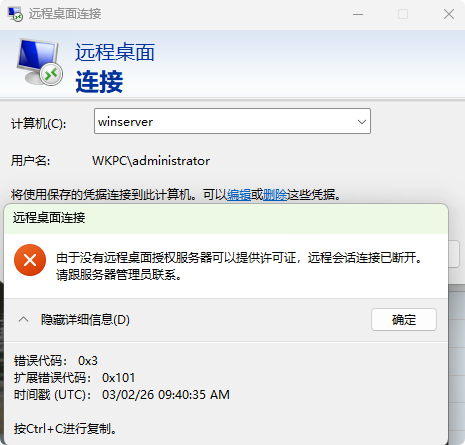
错误信息如下:
[Window Title] |
看到这个报错确实让人头疼,明明账号密码都对了,却无法进入系统。别着急,这是一个非常典型的Windows Server远程桌面授权问题。
你遇到的这个情况,核心原因是这台服务器上安装了“远程桌面会话主机”角色,而这个角色的120天免费试用期已经过期了。过期后,如果服务器没有找到合法的授权服务器(RD Licensing)来发放客户端访问许可证(CAL),就会强制中断所有新的远程桌面连接。
不过,解决这个问题有几个不同的思路,你可以根据自己的实际情况(是临时用一下,还是长期使用)来选择合适的方法。
方案一:快速恢复连接(针对紧急/临时使用)
如果你需要立刻连上服务器处理事情,可以使用以下两种临时方法之一:
方法A:使用管理员模式登录(推荐,最简单)
这是最快、最无痛的临时解决方案。在你的本地电脑上,按 Win + R 键,输入以下命令后回车:
bash
mstsc /admin /v:你的服务器IP地址 |
例如:mstsc /admin /v:192.168.1.100
这个命令会使用一个管理员会话连接到服务器,这个会话不受授权过期的限制,可以让你顺利进入系统。
方法B:重置120天宽限期
如果你想暂时“续杯”120天,可以通过修改注册表来实现。
重要提示:修改注册表有风险,操作前请务必备份。此方法仅建议在测试环境或个人临时使用场景下操作,不应在生产服务器上执行。
- 首先,你需要通过其他方式(如方法A、VNC或物理控制台)登录到这台远程服务器上。
- 登录后,按
Win + R键,输入regedit并回车,打开注册表编辑器。 - 导航到以下路径:
HKEY_LOCAL_MACHINE\SYSTEM\CurrentControlSet\Control\Terminal Server\RCM\GracePeriod - 在右侧,你会看到一个以
L$RTMTIMEBOMB开头的条目。你需要先修改权限才能删除它。- 右键点击左边的
GracePeriod文件夹,选择“权限”。 - 选中你的管理员账户,勾选“完全控制”,然后点击“确定”。
- 右键点击左边的
- 现在,右键点击
L$RTMTIMEBOMB...条目,选择“删除”。 - 关闭注册表编辑器,重启服务器后,新的120天宽限期就会生效。
方案二:从根本上解决问题(针对生产/长期环境)
如果这台服务器是用于正式业务的,那么临时方案治标不治本。你应该从根源上解决问题,以下两种方式任选其一:
彻底根治:卸载“远程桌面会话主机”角色
这是最一劳永逸的方法。卸载这个角色后,服务器将恢复为默认的2个管理员远程连接,不再需要任何许可证。这对于绝大多数只需要一两个人远程管理的服务器来说,是完全足够的。
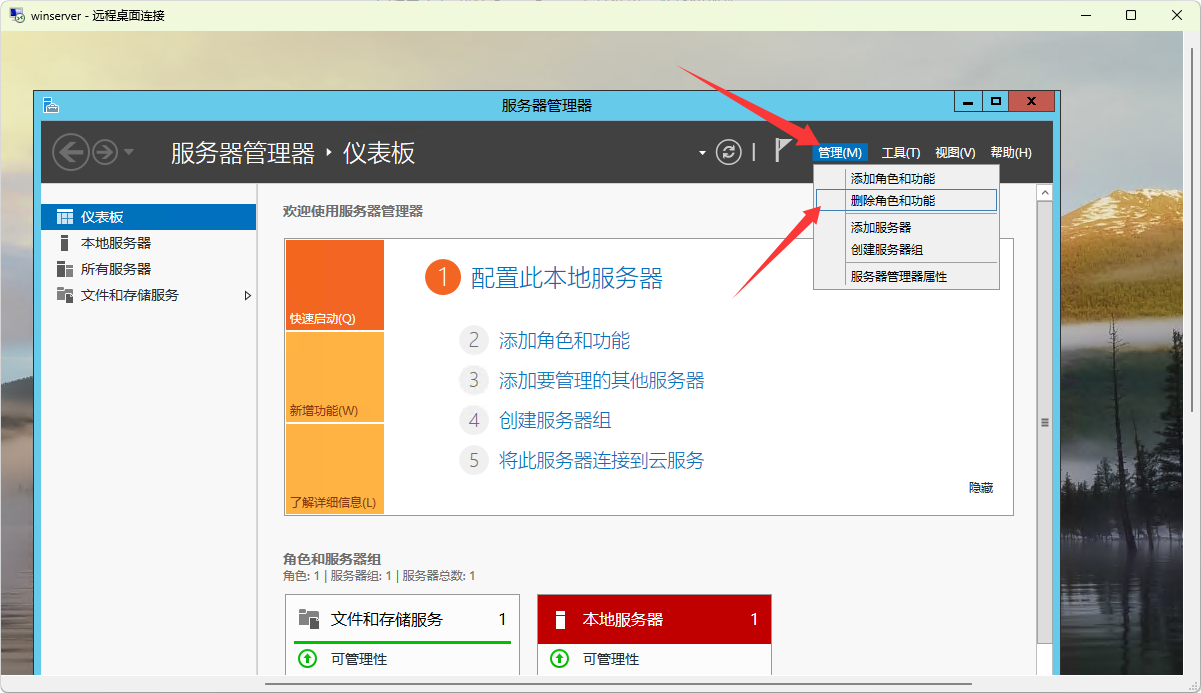
- 同样,你需要先通过“方案一”或其他方式登录到服务器。
- 打开“服务器管理器”,点击右上角的“管理”菜单,选择“删除角色和功能”。
- 一直点击“下一步”,直到进入“服务器角色”页面。
- 找到“远程桌面服务”,取消勾选它。系统会提示是否删除功能,选择“删除功能”。
- 继续点击“下一步”,最后点击“删除”。完成后根据提示重启服务器。
合规方案:正确配置授权服务器
如果你确实需要超过2个用户同时远程登录,那就必须走正版化路径。你需要购买合法的RDS客户端访问许可证(CAL),并在网络中部署和激活一台“远程桌面授权服务器”,然后通过组策略将你的这台服务器指向它。这个过程相对复杂,适合企业IT环境。
总结与建议
我将上述提到的几个方案整理如下:
| 解决方案 | 操作难度 | 适用场景 | 核心步骤 |
|---|---|---|---|
| 管理员模式登录 | ⭐ 简单 | 紧急情况,立刻需要连服务器处理问题 | 在客户端运行 mstsc /admin /v:IP |
| 卸载会话主机角色 | ⭐⭐ 中等 | 一劳永逸,仅需2个以内管理员远程连接 | 服务器管理器 -> 删除“远程桌面服务”角色 |
| 重置120天宽限期 | ⭐⭐⭐ 较复杂 | 临时测试环境,或作为过渡方案 | 修改注册表,删除 GracePeriod 下的特定键值 |
| 配置正版授权 | ⭐⭐⭐⭐ 复杂 | 企业生产环境,需要多人同时远程登录 | 购买CAL,部署并激活授权服务器 |
如果你不确定为什么会出现这个问题,可以先尝试方案一的“管理员模式登录”应急。之后,如果服务器主要用于管理而非多人同时使用,强烈推荐采用“彻底根治”的方法,直接卸载“远程桌面会话主机”角色,这是最简单且不会报错的长期方案。